
Je praktijk op zak, zonder app store
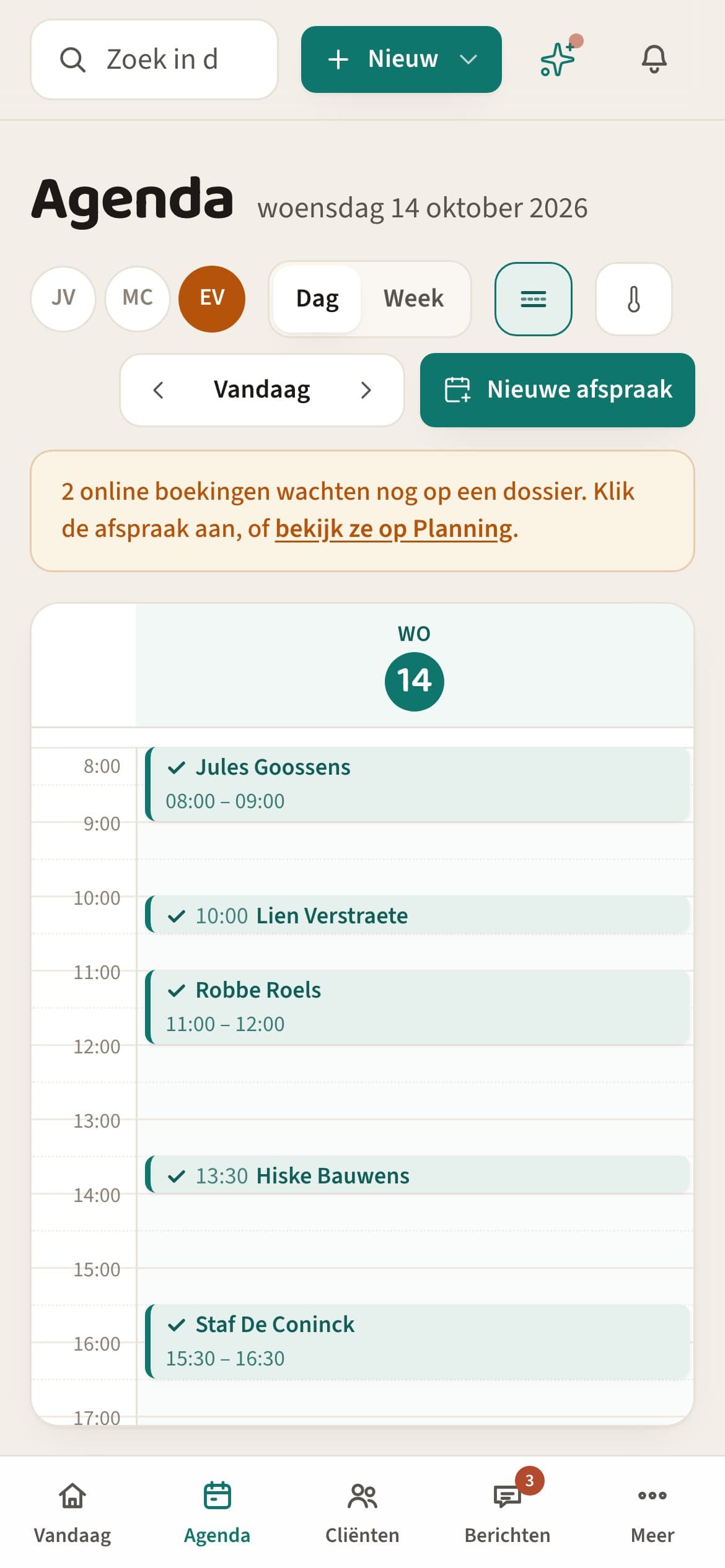
Logobuddy op je telefoon is de webapp zelf, die je op het beginscherm van je iPhone of Android zet: geen app store, geen aparte app, en altijd de nieuwste versie. Van daaruit krijg je pushmeldingen wanneer een ouder schrijft of een gezin online boekt, en werk je in dezelfde agenda en dezelfde dossiers als op je computer.
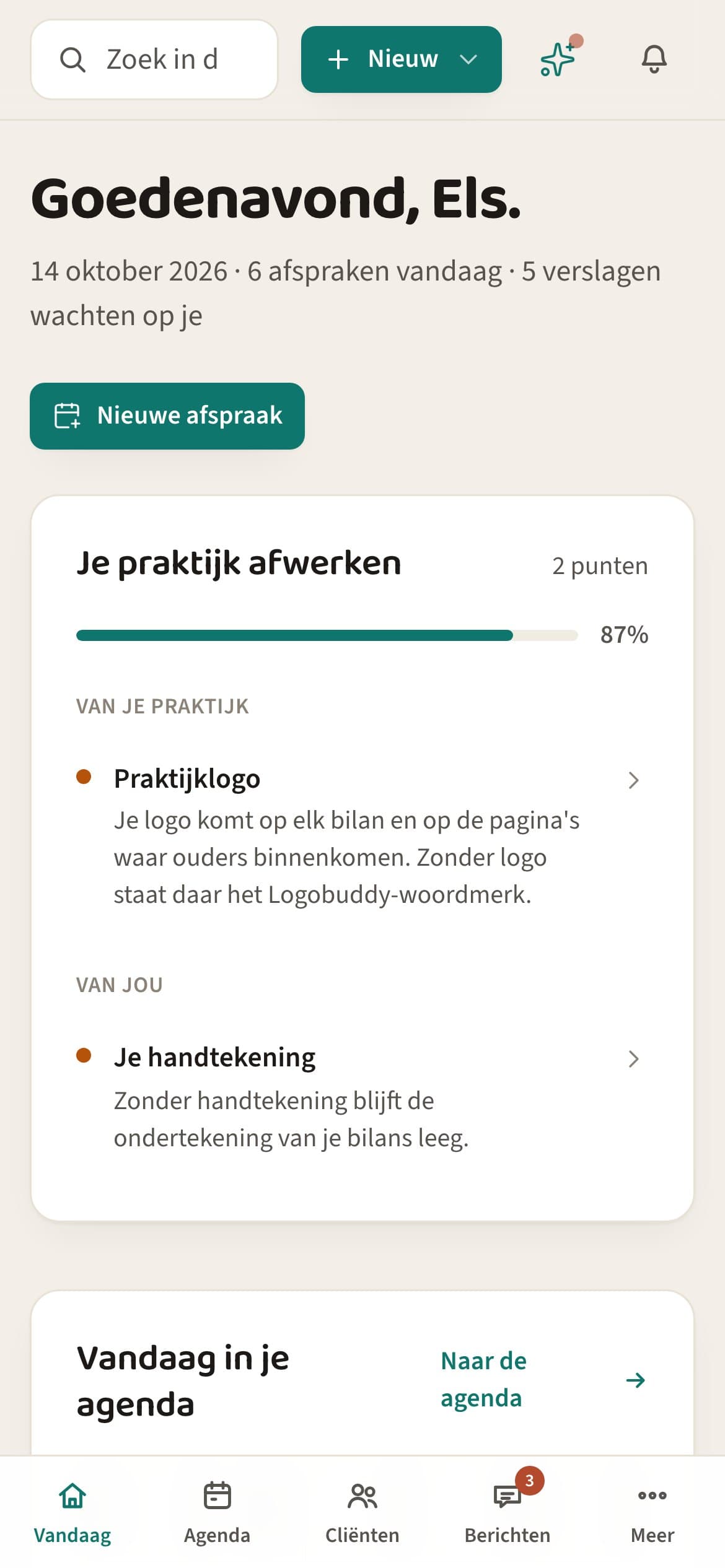
Wat dit onderdeel doet
Op je beginscherm
Je zet Logobuddy vanuit de browser op het beginscherm, en dan opent het als een app, zonder adresbalk. Op een iPhone kan dat vanaf iOS 16.4, op Android met elke recente browser.
Pushmeldingen uit de bel
Wat in de meldingenbel van Logobuddy verschijnt, komt ook als melding op je toestel. Een tik erop opent meteen het gesprek, de boeking of het dossier.
Geen inhoud op je vergrendelscherm
Een melding zegt alleen wat er gebeurde, bijvoorbeeld dat een ouder een WhatsApp stuurde, plus het aantal ongelezen meldingen. De tekst van het bericht of een notitie komt er nooit op.
Vegen en slepen met je vinger
In de agenda veeg je naar de volgende dag, in het dossier naar het volgende tabblad. Op een tablet scrolt een veeg door je dag, en lang drukken pakt een afspraak op om ze te verslepen.
Al je praktijken op één toestel
Werk je in twee praktijken, dan krijg je de meldingen van allebei op dezelfde telefoon. Een tik opent de melding in de juiste praktijk.
Hoe dit in de praktijk werkt
Waarom is er geen Logobuddy-app in de App Store?
Een aparte app zou een schil zijn rond precies dezelfde webapp, met een keuring per update en een tweede plek waar je aanmelding moet kloppen. Een webapp op het beginscherm geeft je hetzelfde gebruik zonder die omweg: je opent ze met één tik, ze start schermvullend en ze stuurt pushmeldingen.
Het grote voordeel is dat je nooit moet bijwerken. Elke verbetering staat er de volgende keer dat je Logobuddy opent, op je telefoon, je tablet en je computer tegelijk. Logobuddy bewaart bewust geen oude versie van de app op je toestel, zodat je nooit naar een verouderd scherm kijkt.
Hoe zet je pushmeldingen aan op je iPhone of Android?
Zolang er geen telefoon of tablet met meldingen bij je toestellen staat, toont het dashboard op je computer een kaart met een QR-code. Die scan je met je telefoon, en de uitleg voor jouw toestel opent daar. Heb je het geregeld of wil je het niet, dan klik je de kaart weg.
Open je dezelfde uitleg op de telefoon zelf, dan toont ze alleen de stappen voor dat toestel. Draait Logobuddy er al als app vanaf het beginscherm, dan blijft de kaart weg en vraagt de app zelf of je meldingen wil.
- iPhone of iPad
- Open Logobuddy in Safari, tik op Delen en kies Zet op beginscherm. Open Logobuddy daarna vanaf het beginscherm; alleen zo laat iOS meldingen toe.
- Android
- Open Logobuddy in Chrome en kies in het menu App installeren of Toevoegen aan startscherm.
- Meldingen toestaan
- Op een aanraakscherm stelt Logobuddy het zelf voor met een knop; de vraag van je toestel komt pas na jouw tik. Kies je Later, dan vraagt het twee weken niets. Je vindt de instelling ook bij Instellingen, Telefoon.
Waarvoor krijg je een melding?
Push is geen apart kanaal met eigen regels: je krijgt op je telefoon precies wat in de bel van Logobuddy verschijnt, en niets anders. Dat gaat over wat er in jouw dossiers en je planning gebeurt, zoals een bericht van een ouder in het ouderportaal of via WhatsApp, een nieuwe online boeking, een vakantiemoment dat een gezin koos, een ingevuld ouderformulier, een aanmelding op de wachtlijst, of een mail aan ouders die niet vertrok. Je krijgt nooit een melding over iets wat je zelf deed.
Over een bericht van een ouder krijg je hooguit één melding per dossier per uur, ook als er vijf berichten na elkaar binnenkomen. Een melding die je op je computer al las, wordt niet meer naar je telefoon gestuurd. Het bolletje op het app-icoon telt de ongelezen meldingen van al je praktijken samen.
Je zet meldingen aan per toestel, bijvoorbeeld op je telefoon en op de tablet die je meeneemt naar school. Open je een melding, dan staat ze meteen op gelezen, ook in de bel op je computer. Een abonnement hoort bij jou als persoon en niet bij een praktijk, dus wie in twee praktijken werkt, regelt het één keer.
Werken op je telefoon en tablet
Tussen twee huisbezoeken kijk je in de agenda, open je het werkblad van de volgende zitting of beantwoord je een ouder. De agenda kent op een telefoon een dag- en een weekweergave; vegen gaat naar de vorige of volgende dag. Laat je Logobuddy een kwartier liggen, dan ververst het scherm stil bij terugkeer, en de agenda springt naar vandaag als de dag intussen omging. Een half ingevuld formulier blijft daarbij staan.
Op een tablet sleep je afspraken zoals met een muis, maar pas na lang drukken, zodat een veeg over een volle dag gewoon scrolt. Invulvelden zijn groot genoeg dat Safari niet bij elk veld inzoomt. Valt de verbinding weg, dan zegt Logobuddy het en bewaart het zodra ze terug is.
Wil je je afspraken liever in de agenda-app van je telefoon zien, naast je privéafspraken, dan abonneer je je op je Logobuddy-agenda via een persoonlijke link bij Instellingen, Telefoon. Je kiest of afspraken daar de volledige naam of alleen initialen tonen, en je kan de link op elk moment intrekken.
Vragen over dit onderdeel
Bestaat er een Logobuddy-app voor iPhone of Android?
Er is geen app in de App Store of de Play Store, en dat is een bewuste keuze. Je zet de webapp op het beginscherm van je telefoon; ze opent dan als een app, stuurt pushmeldingen en is altijd de nieuwste versie zonder bij te werken.
Waarom krijg ik op mijn iPhone geen meldingen van Logobuddy?
Op een iPhone werken webmeldingen vanaf iOS 16.4 en alleen voor een app op het beginscherm. Zet Logobuddy via Safari, Delen, Zet op beginscherm op je beginscherm, open het van daaruit en sta meldingen toe bij Instellingen, Telefoon.
Staat de inhoud van een bericht in een pushmelding?
Geen inhoud. Een pushmelding draagt alleen een korte titel over wat er gebeurde, zoals "Sofie stuurde een WhatsApp", de link naar de juiste plek in Logobuddy en het aantal ongelezen meldingen. De tekst van een bericht, een notitie of een verslag zie je pas wanneer je Logobuddy opent.
Alle vragen staan op de pagina met veelgestelde vragen.
Werkt samen met
Agenda en wachtlijst
Dag, week of maand, reeksen zonder vakantieweken, en een zieke dag afgezegd met één knop.
WhatsApp en berichten
Mail, WhatsApp en portaal in één chat per gezin, met een push zodra een ouder antwoordt.
Online boeken
Een knop op je website waarmee een nieuw gezin zelf een kennismaking vastlegt, terwijl jij in zitting zit.
GDPR in een logopediepraktijk
Welke documenten je echt nodig hebt, waarom beroepsgeheim iets anders is dan privacywetgeving, en wat het rijksregisternummer apart maakt.
Ouders, WhatsApp en e-mail
Waarom een mail over een afspraak geen toestemming vraagt en een WhatsApp wel, en wat je doet bij gescheiden ouders.
Alle functies
Overzicht van de zes onderdelen van Logobuddy, met per onderdeel een eigen pagina die uitlegt hoe het in de praktijk werkt.